디스코드 Zira 봇 사용법: 반응 역할 자동 부여 설정 가이드
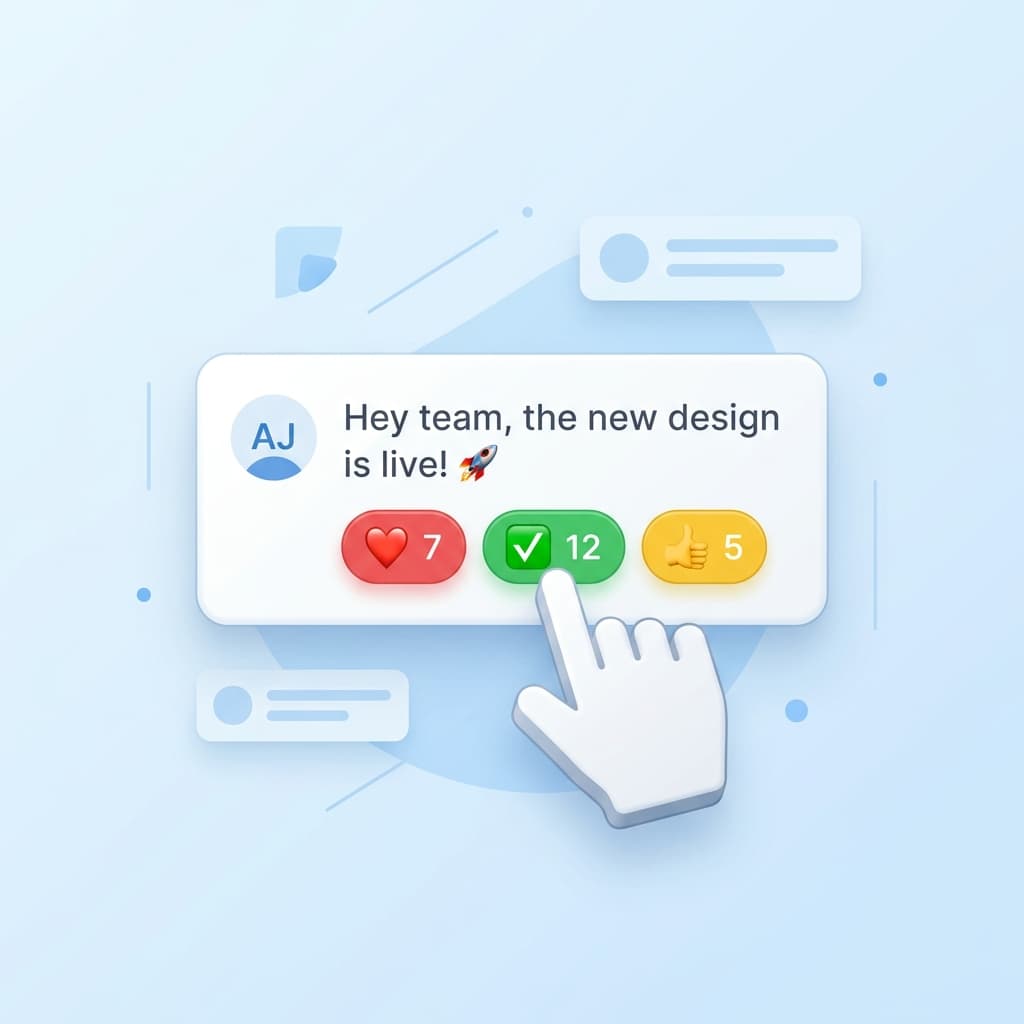
디스코드 서버의 규모가 커질수록 관리자 혼자서 멤버들의 역할을 일일이 지정해 주는 일은 버거워지기 마련입니다. 새로운 멤버가 들어올 때마다 어떤 게임에 관심이 있는지, 알림 수신을 원하는지 물어보고 역할을 부여하는 과정에서 운영 리소스가 많이 낭비되곤 합니다.
이러한 수동 관리의 한계를 해결해 주는 것이 바로 반응 역할 기능입니다. 멤버가 공지 채널에 올라온 안내 메시지 아래의 특정 이모지를 클릭하면, 디스코드 봇이 해당 역할을 자동으로 실시간 부여하는 방식입니다.
이번 글에서는 가장 대중적으로 쓰이는 반응 역할 관리 도구인 Zira 봇의 초대 방법부터 최신 슬래시 명령어 기반 세팅법까지 자세히 살펴보겠습니다.
1. Zira 봇 초대와 필수 권한 설정
Zira를 정상적으로 활용하려면 서버 초대와 함께 디스코드 특유의 역할 계층 순서를 올바르게 조정해야 합니다.
봇 초대하기
- Zira 공식 웹사이트에 접속하거나, 디스코드 서버 설정 메뉴의 앱 디렉터리에서 Zira를 검색합니다.
- Add to Discord 버튼을 클릭하여 봇을 초대할 내 서버를 선택하고 승인합니다.
역할 순위 조정과 권한 확인
Zira를 서버에 추가했다면 바로 설정을 시작하기 전에 역할 순위를 확인해야 합니다. 디스코드는 역할 목록의 상하 정렬 순서를 바탕으로 권한의 우선권을 결정하기 때문입니다.
- 서버 설정 - 역할 메뉴로 들어갑니다.
- 역할 목록에서
Zira고유 역할을 마우스로 선택해 봇이 자동으로 부여해야 할 일반 회원 역할들보다 더 위로 드래그하여 위치를 올립니다. 봇의 계층이 타겟 역할보다 낮다면 디스코드 시스템에 의해 역할 자동 부여 요청이 무시됩니다. - 봇이 작동하는 채널의 설정에서 Zira 역할에 채널 보기, 메시지 보내기, 반응 추가하기, 메시지 역사 보기 권한이 허용(초록색 체크)되어 있는지 교차 검증합니다.
2. 슬래시 커맨드를 활용한 반응 역할 설정 3단계
Zira 봇은 최신 규격인 슬래시 커맨드(/)로 제어됩니다. 설정은 채널 지정, 메시지 바인딩, 이모지 매핑의 3단계로 이루어집니다.
1단계: 채널 지정하기
가장 먼저 반응 역할로 쓸 메시지가 있는 채널을 Zira에게 인식시켜 줍니다.
/channel set channel:#채널이름
채널을 성공적으로 선택하면 해당 채널이 정상 활성화되었다는 Zira의 확인 메시지가 출력됩니다.
2단계: 대상 메시지 설정하기
다음으로 유저들이 클릭하게 될 기준 메시지를 지정합니다. 세 가지 방법 중 하나를 선택할 수 있습니다.
- 기존 메시지 지정: 관리자가 해당 채널에 직접 작성한 안내 메시지를 사용하는 방식입니다. 디스코드 사용자 설정의 고급 탭에서 개발자 모드를 켠 뒤, 작성한 메시지 우측의 더 보기 단추를 눌러 메시지 ID를 복사합니다. 그 다음 아래 명령어를 실행합니다.
/message set message_id:복사한_메시지_ID - Zira를 통한 단순 메시지 전송: Zira가 해당 채널에 직접 지정한 문구를 담아 새 메시지를 전송하게 합니다.
/message send message_text:역할을 선택하려면 아래 이모지를 클릭해 주세요. - 임베드 메시지 생성: 조금 더 깔끔한 박스 형태의 안내판을 원할 때 사용합니다. 아래 명령어를 입력하면 반응형 미리보기가 제공되며, 제목과 본문 내용을 세부 지정하여 전송할 수 있습니다.
/embed builder
3단계: 이모지와 역할 연동하기
메시지 바인딩이 끝났다면 이모지를 누를 때 매칭될 역할을 지정합니다.
/normal active emoji::이모지이름: role:@역할명
위 명령어를 입력하면 2단계에서 고정해 둔 메시지에 Zira가 해당 이모지 반응을 자동으로 달아 줍니다. 이제 일반 멤버들이 해당 이모지를 누르면 즉시 지정된 역할이 활성화됩니다.
3. 용도에 따른 반응 역할 설정 명령어 스펙
반응의 작동 구조를 다르게 설정하여 다양한 서버 규칙을 만들 수 있습니다.
| 슬래시 명령어 | 작동 방식 | 주요 활용처 |
|---|---|---|
/normal | 이모지를 누르면 역할이 지급되고, 다시 누르면 제거되는 토글 방식 | 공지 수신 알림 설정, 관심 게임 선택 |
/once | 최초 한 번 누를 때만 역할이 지급되며 이모지를 지워도 역할이 유지되는 방식 | 서버 가입 시 최초 규칙 동의 서명 |
/toggle | 지정된 메시지 안에서 오직 하나의 역할만 선택 가능하게 강제하는 방식 | 진영전 선택, 성별 및 연령 그룹 분류 |
/remove | 등록된 반응 역할 정보와 이모지를 강제 파기하는 초기화 방식 | 메뉴 개편 및 이모지 리뉴얼 |
4. 설정 완료 후 무반응일 때 해결 방법
설정을 다 끝마쳤는데도 이모지를 클릭했을 때 역할이 들어오지 않는 경우, 다음 두 사항을 즉시 점검해야 합니다.
- Zira 역할 계층 검토: 앞서 설명한 서버 설정의 역할 정렬 화면에서 Zira 역할이 일반 회원 등급보다 아래에 깔려 있다면 작동하지 않습니다. 봇 역할을 목록 상단으로 드래그해 올리면 대부분 해결됩니다.
- 채널 덮어쓰기 권한 충돌: 개별 채널의 권한 설정에서
@everyone역할의 권한 제한을 세게 걸어둔 경우 Zira의 채널 접근이 차단되기도 합니다. 해당 채널 설정의 권한 메뉴에서 Zira 역할을 별도 목록에 추가한 뒤 반응 추가하기와 메시지 역사 보기 옵션을 강제 허용해 주어야 합니다. - 개발자 모드와 ID 유효성:
/message set실행 시 에러가 뜬다면, 디스코드 사용자 설정의 고급 메뉴에서 개발자 모드가 켜져 있는지 확인하고 대상 채널이 1단계에서 지정한 채널과 일치하는지 대조해야 합니다.